
Alat Input, Output dan Proses
Alat Input, Output, dan Proses Komputer
Alat Input
Alat input adalah alat-alat yang berfungsi untuk memasukan data atau perintah dari luar sistem ke dalam suatu memori dan prosesor untuk diolah guna menghasilkan informasi yang diperlukan.
Macam-Macam Alat Input Komputer
Alat input adalah alat-alat yang berfungsi untuk memasukan data atau perintah dari luar sistem ke dalam suatu memori dan prosesor untuk diolah guna menghasilkan informasi yang diperlukan.
Macam-Macam Alat Input Komputer
No | Gambar Alat | Nama Alat | Fungsi |
| 1. |  | Keyboard | Berfungsi memasukkan huruf, angka, karakter khusus serta sebagai media bagi user (pengguna) untuk melakukan perintah-perintah lainnya yang diperlukan. |
| 2. |  | Mouse | Berfungsi untuk memindahkan pointer atau kursosr secara cepat serta mengatur posisi kursor di layar |
| 3. |  | Scanner | Berfungsi untuk mengopi atau menyalin gambar atau teks yang kemdian disimpan dalam memori komputer. Scanner sebenarnya terbagi atas beberapa jenis menurut fungsinya. ada yang berfungsi memindai tulisan dan menyimpannya dalam format teks, ada yang berfungsi untuk memindai dan menyimpan dalam format picture, ada pula yang berfungsi untuk memindai warna hitam seperti yang dilakukan alat periksa kertas ujian. |
| 4. |  | Joystick | Umumnya digunakan sebagai pelengkap untuk memainkan permainan video yang dilengkapi lebih dari satu tombol |
| 5. |  | Touch pad | Fungsinya sebagai penggerak kursor pada monitor melalui stimulasi gerakan jari yang menyentuh touchpad tersebut |
| 6. |  | Track ball | Menyimulasikan pergerakan vertikal mouse, sehingga pengguna tidak perlu menggerakkan mouse berulang kali untuk dapat menaikkan atau menurunkan layar |
| 7. |  | Light Pen | Untuk memodifikasi atau mendesain gambar dengan screen |
| 8. |  | Camera digital | Menangkap obyek gambar yang akan ditampilkan ke layar komputer untuk diproses lebih lanjut |
| 9. |  | Handy cam | Merekam gambar yang akan ditampilkan ke layar monitor untuk diproses lebih lanjut |
| 10. |  | Webcam | Digunakan untuk konferensi video jarak jauh atau sebagai kamera pemantau. |
| 11. |  | Microphone and headphone | Microphone berfungsi untuk merekam suara yang akan disimpan dalam memori komputer, selain itu kita juga dapat berbicara dengan orang lain pada saat chatting. Headphone berfungsi untuk mendengarkan suara |
| 12. |  | Graphics Pads | Untuk menggambar objek pada monitor |
| 13. |  | Barcode | Berfungsi untuk membaca suatu kode yang berbentuk kotak-kotak atau garis- garis tebal vertikal yang kemudian diterjemahkan dalam bentuk angka-angka |
Alat Output
Alat output adalah alat-alat yang berfungsi mengeluarkan data-data yang berbentuk informasi yang dibutuhkan.
Macam-Macam Alat Output Komputer
Macam-Macam Alat Output Komputer
No | Gambar Alat | Nama Alat | Fungsi |
| 1. |  | Monitor | Berfungsi menampilkan teks dan/atau gambar, baik diam atau bergerak, yang dijanakan oleh komputer dan diproseskan oleh grafik. |
| 2. |  | Printer | Untuk mencetak teks atau gambar ke media kertas atau media lainnya seperti kertas transparansi |
| 3. |  | Plotter | Digunakan untuk mencetak gambar ukuran yang cukup besar, seperti gambar mesin dan konstruksi bangunan |
| 4. |  | Speaker | Untuk memberikan informasi dalam bentuk suara |
| 5. |  | Proyektor | Berfungsi menampilkan bayangan sebuah gambar positif yang dapat ditembus cahaya. |
Alat Proses
Alat proses adalah alat-alat yang berfungsi mengolah data kedalam komputer setelah mengalami proses Input.
Macam-Macam Alat Proses Komputer
Alat proses adalah alat-alat yang berfungsi mengolah data kedalam komputer setelah mengalami proses Input.
Macam-Macam Alat Proses Komputer
No | Gambar Alat | Nama Alat | Fungsi |
| 1. |  | CPU | Sebagai otak dan pengendali proses kinerja computer, dengan dibantu komponen lainnya. |
| 2. |  | ALU (Arithmetic Logical Unit) | Berfungsi untuk melakukan suatu proses data yang berbentuk angka dan logika, seperti data matematika dan statistika |
| 3. |  | CU (Control Unit) | Berfungsi untuk melakukan pengontrolan dan pengendalian terhadap suatu proses yang dilakukan sebelum data tersebut dikeluarkan |
| 4. |  | Motherboard | Sebagai pusat pengendali yang mengatur kerja dari semua komponen yang terpasang padanya serta mengatur pemberian daya listrik pada setiap komponen PC. |
| 5. |  | Processor | Berfungsi sebagai pengolah data serta membaca instruksi dari memori tentang apa yang harus dilakukan dan mengeksekusinya |
| 6. |  | Register | Untuk menyimpan instruksi dan data yang sedang diproses oleh CPU, sedangkan instruksi-instruksi dan data lainnya yang menunggu giliran untuk diproses masih disimpan di memori utama. |
| 7. | 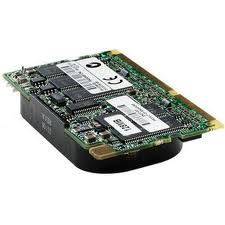 | Cache Memory | Untuk meningkatkan kecepatan komputerdan dikatakan sebagai memori perantara |
| 8. |  | ROM (Read Only Memory) | Untuk menyimpan firmware |
| 9. |  | RAM (Random Access Memory) | Untuk menyimpan data dan instruksi yang dibutuhkan untuk menyelesaikan sebuah perintah |
| 10. |  | PCI (Peripheral Component Interconnect) | Untuk menangani beberapa perangkat keras |
| 11. |  | Floppy Disk (Disket) | Untuk menyimpan file dalam bentuk teks |
| 12. |  | Harddisk | Menjalankan seluruh sistem operasi dan mekanisme kerja kantor serta menyimpan setiap data dan informasi |
| 13. |  | CD (Compact Disk) | Untuk menyimpan data dengan menggunakan laser yang berintensitas tinggi ke dalam CD |
| 14. |  | Flash Disk | Untuk menyimpan data dengan kapasitas 32 MB-4GB |
| 15. |  | Zip Drive | Untuk menyimpan data sebesar 100 MB |
| 16. |  | Pita Magnetik | Untuk menyalin data yang ukurannya 3 GB dari harddisk |
| 17. |  | DVD (Digital Versatile Disc) | Untuk menyimpan data, termasuk film dengan kualitas video dan audio yang lebih baik dari kualitas VCD |
| 18. |  | Recordable DVD | Untuk merekam data atau menghapus data tergantung dari format DVD yang digunakan |
| 19. |  | LAN Card | Berfungsi sebagai jembatan dari komputer ke sebuah jaringan komputer |
| 20. |  | VGA Card | Untuk menampilkan output process ke monitor |
| 21. |  | Card Reader | Untuk membaca memori flash seperti MMC, Secure Digital (SD), Extrem Digital ( xD), Memory Stick, Compact Flash |
| 22. |  | Wireless Network Adapter | Berfungsi sebagai jembatan dari komputer ke sebuah jaringan komputer dengan hub wireless atau router wireless |
| 23. |  | Wireless Router | Digunakan untuk membangun suatu jaringan nirkabel juga dapat digunakan untuk membagi koneksi internet broadband seperti jaringan internet, TV kabel, atau ADSL dengan membagi IP address pada komuter yang terhubung dalam jaringan |
| 24. |  | PC Camera | Digunakan untuk mengirim video secara real-time kepada orang lain melalui komunikasi internet dengan teknologi webcam |
| 25. |  | Modem | Mengubah sinyal analog menjadi sinyal digital dan mengubah sinyal digital menjadi analog dari kabel telepon sehingga komputer dapat terhubung denan internet |
| 26. |  | Sound Card | Untuk menghasilkan suara |
| 27. |  | TV Tuner Card | Menampilkan gambar dari chanel-chanel atau stasiun televsi |
| 28. |  | Capture Card | Merekam gambar dari VCD/DVD atau camcorder (handycam) |
Thankyou to read this Blog. Please leave the comment :3. Arigatoo...
Cara Membagi Partisi Tanpa Menghapus Data
Buka start menu, kemudian pada My Computer klik kanan lalu pilih Manage.
%2Bdi%2BWindows%2B7%2B(1).png "Pintar Komputer - Cara Membuat Partisi Baru Tanpa Menghapus Data (Shrink Volume) di Windows 7")
Setelah terbuka jendela baru Computer Management, pada bagian kiri jendela pilih menu disk management, maka akan terbuka tampilan berupa list partisi yang ada.
%2Bdi%2BWindows%2B7%2B(2).png "Pintar Komputer - Cara Membuat Partisi Baru Tanpa Menghapus Data (Shrink Volume) di Windows 7")
Pada bagian ini, silahkan pilih drive mana yang akan kita bagi menjadi dua. Pada gambar terlihat kalau saya memilih H yang akan dibagi.
Pada drive tersebut klik kanan kemudian pilih Shrink Volume...
%2Bdi%2BWindows%2B7%2B(3).png "Pintar Komputer - Cara Membuat Partisi Baru Tanpa Menghapus Data (Shrink Volume) di Windows 7")
Lalu akan terbuka kotak dialog Shrink. Disini kamu bisa menentukan berapa kapasitas baru yang akan dibuat dari hasil pembagian drive H. Disini saya ingin membuat partisi baru dengan kapasitas 20000 MB, silahkan sesuaikan dengan kebutuhan Anda. Setelah selasai klik Shrink.
%2Bdi%2BWindows%2B7%2B(4).png "Pintar Komputer - Cara Membuat Partisi Baru Tanpa Menghapus Data (Shrink Volume) di Windows 7")
Setelah proses Shrink selesai, maka Anda akan melihat partisi baru dengan statusUnallocated.
Dengan status yang Unallocated tersebut, drive ini masih belum bisa digunakan. Untuk bisa menggunakannya kita harus format dahulu drive tersebut.
%2Bdi%2BWindows%2B7%2B(5).png "Pintar Komputer - Cara Membuat Partisi Baru Tanpa Menghapus Data (Shrink Volume) di Windows 7")
Caranya klik kanan pada drive tersebut, kemudian pilih New Simple Volume... Anda akan diminta berapa ukuran yang akan dipakai (gunakan saja semuanya), dan juga label serta format (NTFS). klik next terus samapai selesai.
%2Bdi%2BWindows%2B7%2B(6).png "Pintar Komputer - Cara Membuat Partisi Baru Tanpa Menghapus Data (Shrink Volume) di Windows 7")
Setelah selesai, status Unallocated tadi akan hilang dan berubah menjadi Primary atau Logical drive (sesuai dengan ketentuan yaang anda gunakan pada proses format sebelumnya). Setelah selesai, drive yang baru dibuat tadi pun kini siap digunakan.
%2Bdi%2BWindows%2B7%2B(12).png "Pintar Komputer - Cara Membuat Partisi Baru Tanpa Menghapus Data (Shrink Volume) di Windows 7")
Tambahan, saya juga sering menggunakan teknik ini ketika ingin membuat dualboot OS. Saya membuat partisi kosong menggunakan Shrink volume seperti tadi, tanpa memberi format terhadap partisi tersebut. Jadi ketika menginstall Sistem operasi yang kedua bisa menggunakan partisi yang kosong tersebut.
Thankyou to read this Blog. Please leave the comment :3. Hope this blog give you the inspiration or something :3 . Arigatoo..